Come Avviare un Negozio WooCommerce: Una Checklist Pratica
Share
In this article
Vendere tramite messaggi diretti su Instagram, WhatsApp o un marketplace funziona fino a un certo punto. Poi gli ordini si perdono nelle chat, passi ore a inviare prezzi e coordinate bancarie, e il marketplace trattiene una percentuale su ogni vendita. Il tuo negozio WooCommerce su WordPress risolve tutto questo: i clienti navigano, pagano e ricevono una conferma senza che tu debba rispondere a ogni messaggio.
Ecco una checklist pratica per mettere online un negozio.
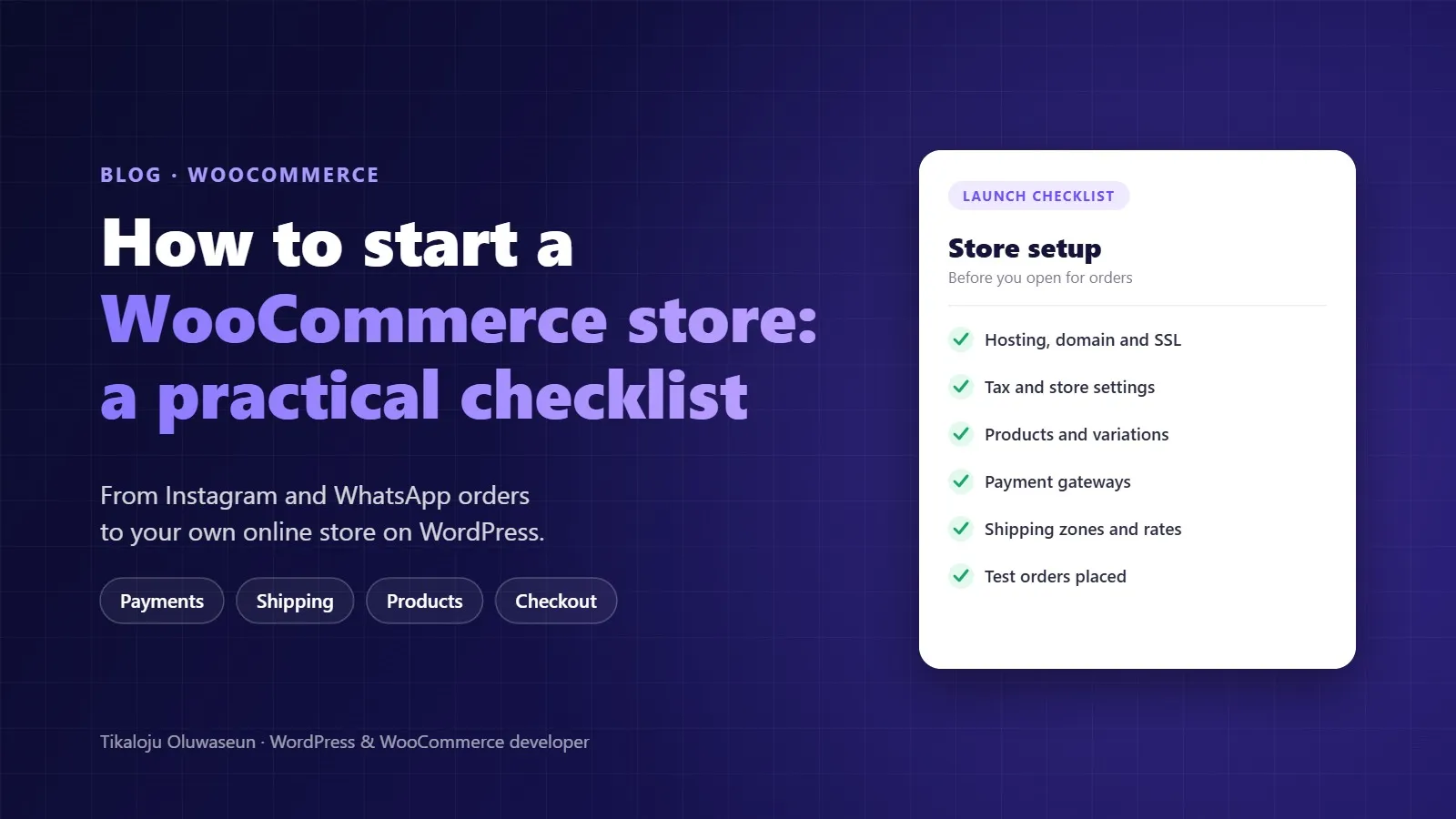
1. Hosting, dominio e SSL
Scegli un hosting che gestisca bene WooCommerce, con backup giornalieri e un certificato SSL gratuito. Un hosting lento rende lento il negozio, e i negozi lenti perdono vendite al momento del checkout.
2. Elementi base del negozio
Indirizzo del negozio, valuta e paesi in cui vendi
Impostazioni fiscali, se applichi IVA o tasse sulle vendite
Email per gli ordini con il tuo logo e i tuoi colori
Pagini di termini, privacy, spedizioni e resi
3. Prodotti facili da gestire
Pianifica le categorie prima di caricare qualsiasi cosa. Usa attributi e variazioni per taglie e colori invece di creare prodotti separati. Prepara un foglio di calcolo con nomi, prezzi, descrizioni e nomi dei file immagine, perché rende il caricamento molto più veloce.
4. Pagamenti già usati dai tuoi clienti
Scegli gateway che corrispondano ai metodi usati dai tuoi clienti. Stripe e PayPal sono comuni a livello internazionale. Per clienti in Nigeria e altri paesi africani, Paystack e Flutterwave sono scelte popolari. Bonifico bancario o pagamento alla consegna possono affiancarli. Testa ogni metodo prima del lancio.
5. Spedizioni sensate
Imposta zone di spedizione per le aree in cui consegni, poi scegli tariffe fisse, basate sul peso o spedizione gratuita sopra un certo valore d'ordine. Costi di spedizione inattesi al checkout sono una causa comune di abbandono del carrello, quindi mostrali chiaramente.
6. Un design del negozio pensato per l'acquisto
Foto prodotto chiare e descrizioni brevi e facilmente leggibili
Prezzo, disponibilità e pulsante "Aggiungi al carrello" visibili su mobile
Filtri e ricerca una volta che hai più di pochi prodotti
Un checkout semplice che richiede solo i campi necessari
Prodotti correlati e upsell nelle pagine prodotto e carrello
7. Testa l'intero percorso
Prima del lancio, effettua ordini di prova come ospite e come cliente registrato, sia da telefono che da desktop. Controlla l'email d'ordine del cliente, la notifica amministrativa e come l'ordine appare nella tua dashboard.
Vuoi che lo configuri per te?
Configuro e progetto negozi WooCommerce su WordPress con Elementor Pro, inclusi prodotti, pagamenti, spedizioni e ordini di prova, con una guida per gestire il negozio in autonomia. Guarda il mio servizio per negozi WooCommerce sul mio profilo NexoRush, oppure scrivimi con cosa vendi e indicativamente quanti prodotti hai.