
Figma naar WordPress: 6 Dingen om te Controleren voor Overdracht
Share
In this article
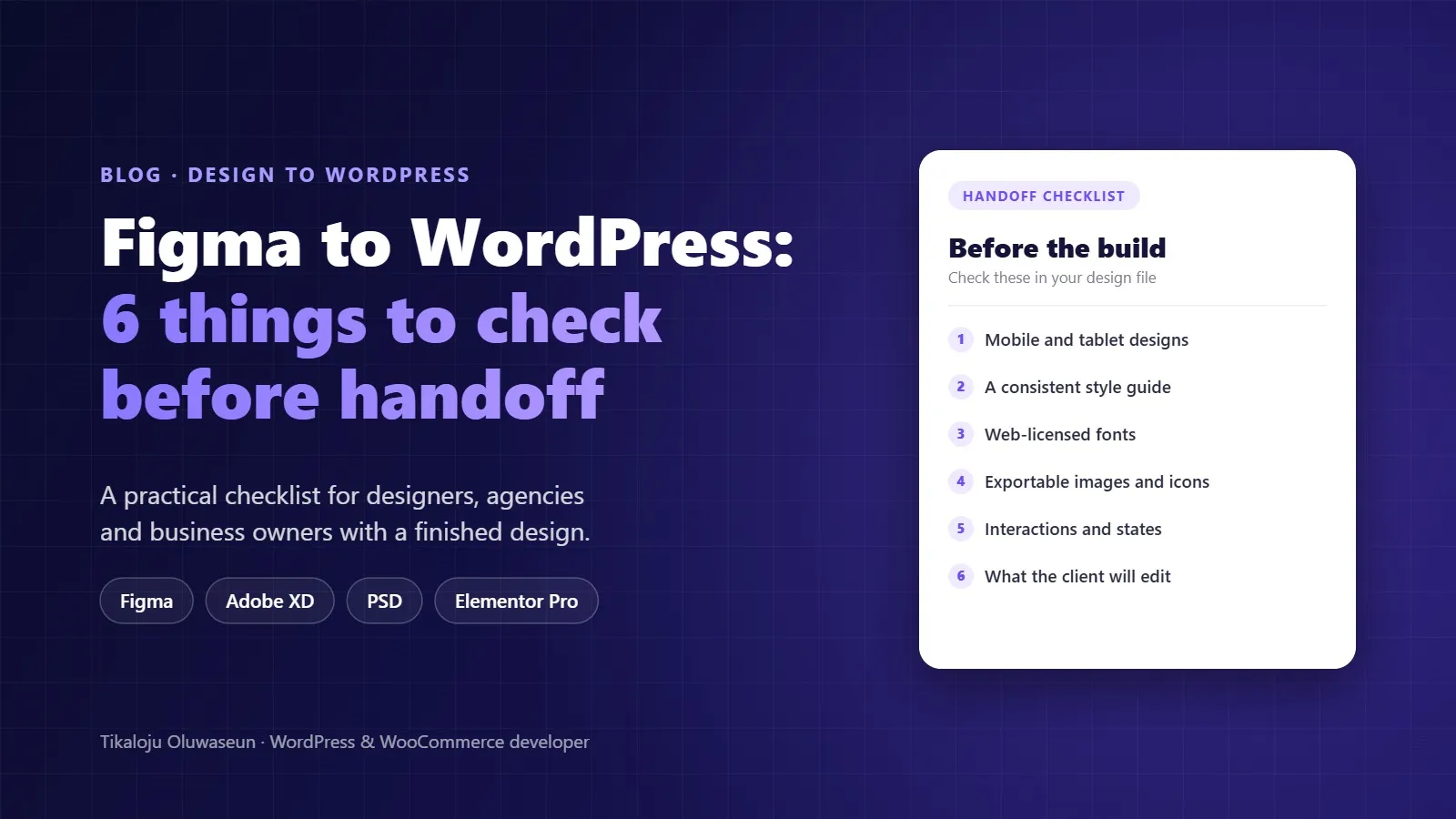
Je hebt het ontwerp in Figma afgerond, de klant heeft het goedgekeurd, en nu moet het een echte WordPress website worden. Hier lopen veel projecten vast: ontbrekende mobiele layouts, lettertypen die niet laden, en secties die er in Figma geweldig uitzien maar op een kleine telefoon breken.
Of je nu een ontwerper bent die aan een ontwikkelaar overdraagt of een ondernemer met een ontwerp van een bureau, het eerst controleren van deze zes punten bespaart dagen aan heen en weer communicatie. Dit geldt ook voor Adobe XD en Photoshop (PSD) bestanden.
1. Mobiele en tablet ontwerpen
Als het bestand alleen desktopframes bevat, moet de ontwikkelaar raden hoe elke sectie op een telefoon gestapeld moet worden. Zelfs ruwe mobiele frames voor de homepage en een binnenpagina helpen al veel. Als je die niet hebt, spreek dan vooraf af dat de ontwikkelaar de mobiele layout bepaalt.
2. Een consistente stijlgids
Noteer de kleuren, lettertypen en tekstgroottes die het ontwerp gebruikt voor koppen, bodytekst en knoppen. In Elementor worden dit globale kleuren en globale lettertypen, zodat latere wijzigingen op de hele site worden toegepast in plaats van pagina voor pagina. Een ontwerp met een dozijn licht verschillende grijstinten wordt meestal een site die moeilijk consistent te houden is.
3. Lettertypen die je op het web mag gebruiken
Google Fonts werken direct. Premium lettertypen hebben een weblicentie en de lettertypebestanden nodig. Controleer dit voordat de bouw begint, niet nadat de klant merkt dat het lettertype er anders uitziet.
4. Exporteerbare afbeeldingen en iconen
Zorg dat afbeeldingen een hoge resolutie hebben en dat iconen beschikbaar zijn als SVG. Geef lagen duidelijke namen en markeer welke afbeeldingen tijdelijke aanduidingen zijn en welke definitief.
5. Interacties en staten
Figma-prototypes kunnen menu's, hover-effecten, sliders, tabbladen en pop-ups tonen. Als iets moet animeren of openen, noteer dat dan. Ontwerp ook de staten die mensen vaak vergeten:
Succes- en foutmeldingen van formulieren
Het mobiele menu
Een lege winkelwagen, als het een winkel is
De 404-pagina
6. Welke delen de klant zal bewerken
Bepaal welke inhoud de klant vaak moet aanpassen, zoals blogposts, teamleden, diensten of producten. Deze moeten worden gebouwd als sjablonen of dynamische inhoud in plaats van hardcoded secties, zodat de klant ze kan bijwerken zonder de layout te breken.
Hoe ik Figma-ontwerpen bouw in WordPress
Ik begin met globale stijlen en de header en footer in Elementor Pro Theme Builder, daarna bouw ik elke pagina sectie voor sectie, waarbij ik het ontwerp controleer op desktop, tablet en mobiel. Voor de overdracht test ik formulieren en menu's in verschillende browsers en geef ik een korte handleiding voor het bewerken van de site.
Als je een Figma-, XD- of PSD-ontwerp klaar hebt, bekijk dan mijn Figma naar WordPress service op mijn NexoRush profiel, of stuur me de ontwerplink en ik bevestig de scope en prijs.