
De Figma à WordPress : 6 points à vérifier avant la remise
Share
In this article
Vous avez terminé le design dans Figma, le client l'a approuvé, et il doit maintenant devenir un véritable site web WordPress. C'est souvent à cette étape que de nombreux projets ralentissent : absence de mises en page mobiles, polices qui ne se chargent pas, et sections qui sont parfaites dans Figma mais qui ne s'affichent pas correctement sur un petit téléphone.
Que vous soyez un designer remettant le projet à un développeur ou un propriétaire d'entreprise avec un design fourni par une agence, vérifier ces six points en premier lieu vous fera gagner des jours d'allers-retours. Cela s'applique également aux fichiers Adobe XD et Photoshop (PSD).
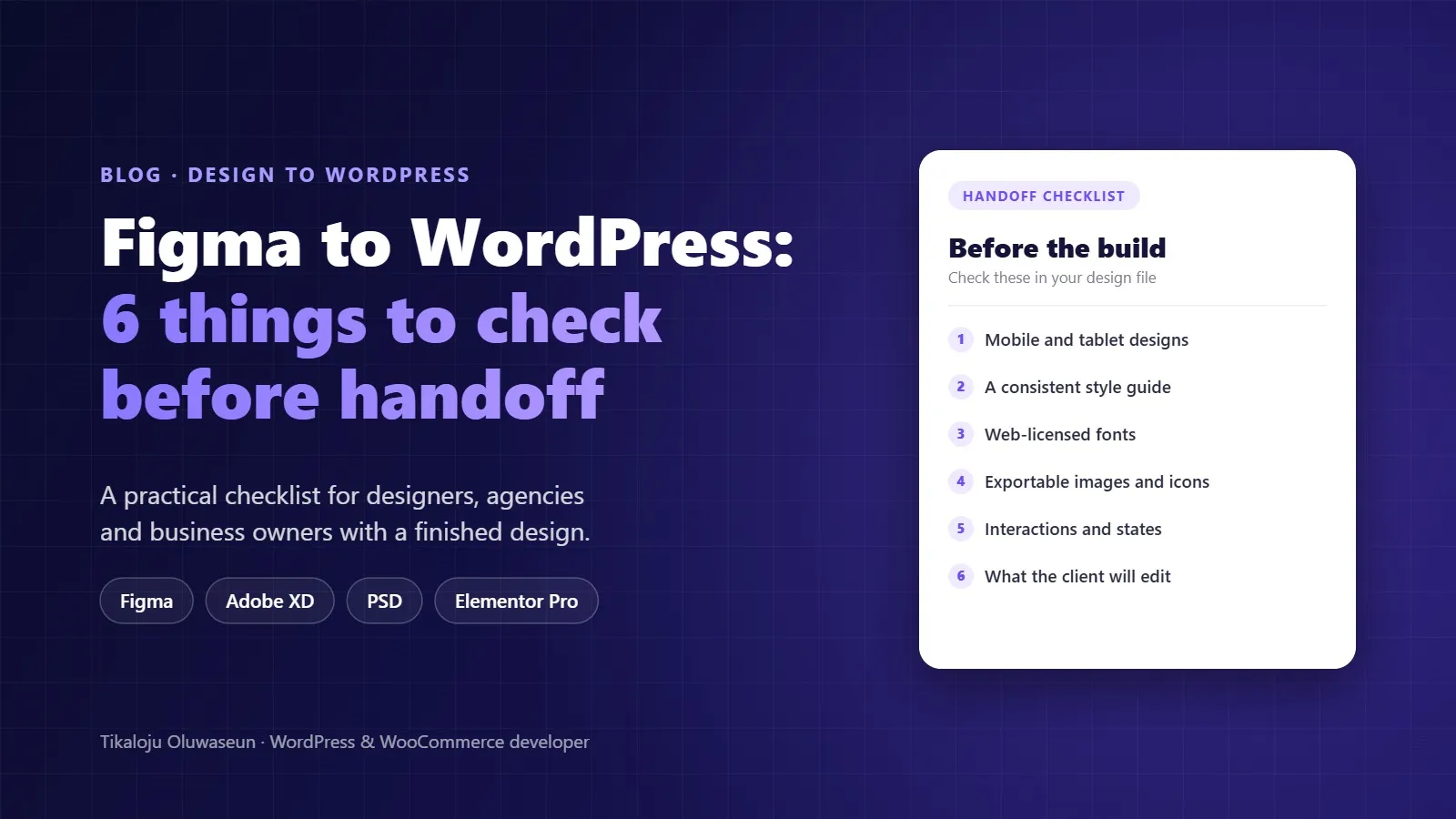
1. Designs pour mobile et tablette
Si le fichier ne contient que des cadres pour ordinateur de bureau, le développeur devra deviner comment chaque section doit s'empiler sur un téléphone. Même des cadres mobiles approximatifs pour la page d'accueil et une page intérieure aident beaucoup. Si vous ne les avez pas, convenez dès le départ que le développeur décidera de la mise en page mobile.
2. Un guide de style cohérent
Listez les couleurs, polices et tailles de texte utilisées pour les titres, le corps du texte et les boutons. Dans Elementor, cela devient des couleurs globales et des polices globales, ce qui permet que les modifications ultérieures s'appliquent à l'ensemble du site plutôt que page par page. Un design avec une douzaine de gris légèrement différents se traduit généralement par un site difficile à maintenir cohérent.
3. Polices autorisées pour le web
Les Google Fonts fonctionnent immédiatement. Les polices premium nécessitent une licence web et les fichiers de police. Vérifiez cela avant de commencer la construction, pas après que le client ait remarqué que la police est différente.
4. Images et icônes exportables
Assurez-vous que les images sont en haute résolution et que les icônes sont disponibles au format SVG. Nommez les calques de manière claire et indiquez quelles images sont des espaces réservés et lesquelles sont finales.
5. Interactions et états
Les prototypes Figma peuvent montrer les menus, survols, curseurs, onglets et popups. Si quelque chose doit s'animer ou s'ouvrir, notez-le. Concevez aussi les états que l'on oublie souvent :
Messages de succès et d'erreur des formulaires
Le menu mobile
Un panier vide, si c'est une boutique
La page 404
6. Quelles parties le client pourra modifier
Décidez quels contenus le client doit pouvoir changer fréquemment, comme les articles de blog, les membres de l'équipe, les services ou les produits. Ceux-ci doivent être construits comme des modèles ou du contenu dynamique plutôt que des sections codées en dur, afin que le client puisse les mettre à jour sans casser la mise en page.
Comment je construis les designs Figma dans WordPress
Je commence par les styles globaux ainsi que l'en-tête et le pied de page dans Elementor Pro Theme Builder, puis je construis chaque page section par section, en vérifiant le rendu sur ordinateur, tablette et mobile. Avant la remise, je teste les formulaires et menus sur différents navigateurs et fournis un guide rapide pour éditer le site.
Si vous avez un design Figma, XD ou PSD prêt, consultez mon service Figma vers WordPress sur mon profil NexoRush, ou envoyez-moi le lien du design et je confirmerai le périmètre et le prix.